




2.2.2 Ausführen der Tabellenaktualisierung
Aufrufen der Funktion
Sie haben z. B. eine Tabelle mit einem Zeitverlauf Wintersemester 2019/2020 bis Wintersemester 2020/2021 erzeugt und stellen fest, dass in der Datenbank inzwischen die Daten bis Wintersemester 2021/2022) enthalten sind. Durch die Funktion Tabellen Aktualisieren (Abb. 2.6) können Sie Ihre Tabelle automatisch erweitern lassen. Diese Funktion finden Sie auf der ICE-Webseite unter dem Menüpunkt Daten finden -> Datenauswertungen unter der Überschrift Verzeichnis der Sammlungen.
Auswahl der Sammlung und Auswahl der zu aktualisierenden Tabelle
Zunächst wählen Sie die Sammlung aus, indem Sie den Namen der Tabellensammlung anklicken. Daraufhin gelangen Sie auf die Seite Themenbereiche. Klicken Sie auf den Themenbereich, um Tabellen nur aus dem Themenbereich der gewählten Sammlung anzeigen zu lassen oder unten auf der Seite auf > zu den Tabellen aller Themenbereiche, um alle Tabellen der Sammlung anzeigen zu lassen. So gelangen Sie auf die Seite Tabellen, die eine Tabellenliste und darunter mehrere Schaltflächen zum Verwalten von Tabellen beinhaltet (Abb. 2.5).
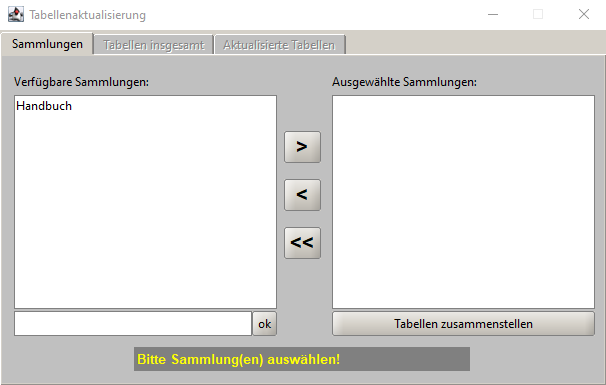
Abb. 2.5: Tabellenliste mit Verwaltungsmöglichkeiten für Tabellen
Auf der Seite Tabellen klicken Sie auf die Schaltfläche Aktualisieren. Es erscheint oben eine Zwischenüberschrift Tabellen aktualisieren und Sie können jetzt eine oder mehrere bzw. alle Tabellen mit der Checkbox auswählen (Abb. 2.6).
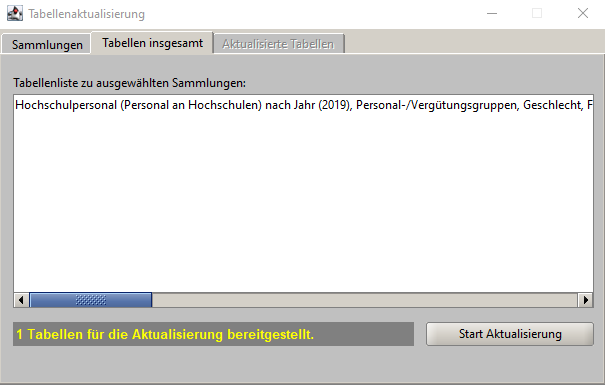
Abb. 2.6: Auswahl der zur Aktualisierung vorgesehenen Tabellen
Start der Aktualisierung
Durch erneutes Klicken auf die Schaltfläche Aktualisieren wird die Aktualisierung der markierten Tabellen ausgeführt. Das System zeigt die Anzahl der zu aktualisierenden Tabellen und den Fortschritt in Prozent an. Am Ende der Tabellenaktualisierung wird die Anzahl der aktualisierten Tabellen und Status der Aktualisierung für jede betroffene Tabelle gemeldet (Abb. 2.7).
Abb. 2.7: Statusmeldungen nach der ausgeführten Tabellenaktualisierung