




2.7.3 Verwalten von Benutzer*innen, Gruppen und Rollen
Verwalten von Benutzern, Gruppen und Rollen
- Auf der ICEland-Webseite unter Daten finden -> Administration -> Benutzerverwaltung anklicken. (Nur sichtbar nach vorheriger Anmeldung als Administrator*in.)
- Den Reiter Benutzer und Gruppen verwalten auswählen.
- Den Baumknoten Benutzer mit der linken Maustaste anklicken und Benutzerliste wird geöffnet.
- Mit der rechten Maustaste auf den Benutzernamen klicken, ein Popup-Menü mit weiteren Bearbeitungsmöglichkeiten wird geöffnet.
Gruppen und Rollen werden entsprechend bearbeitet.
Benutzer*innen
Benutzen Sie die linke Maustaste zum Anklicken der Baumknoten, erscheinen im Feld rechts jeweils zugehörige Listen der angemeldeten Benutzer*innen, eingerichteten Gruppen bzw. angelegten Rollen. Wird in der Liste ein Name mit der rechten Maustaste angeklickt, öffnet sich wiederum ein Popup-Menü, das zu weiteren Dialogfeldern führt (Abb. 2.24).
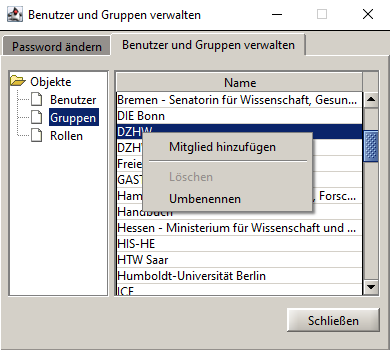
Abb. 2.24: Liste der vorhandenen Gruppen mit Popup-Menü zur Bearbeitung der
Nutzereinträge
Das Popup-Menü für Benutzer erlaubt die Passwortänderung, die Löschung oder Umbenennung eines*einer Benutzers*Benutzerin (bei gleichbleibendem Passwort und Eigenschaften) und die Änderung von Angaben zum*zur Benutzer*in (Menüpunkt Eigenschaften) (Abb. 2.25).
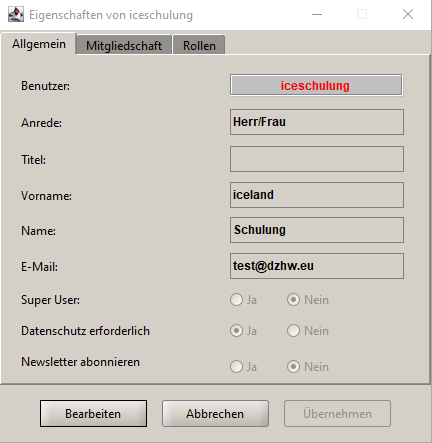
Abb. 2.25: Dialogfeld „Eigenschaften“ zur Bearbeitung der Nutzereinträge
Im Registerblatt Mitgliedschaft des Dialogfeldes Eigenschaften kann die Gruppenzugehörigkeit eingesehen und verändert werden. Die Rollen von Benutzer*innen können im Registerblatt Rollen des Dialogs Eigenschaften eingesehen und verändert werden.
Gruppen
Entsprechend wird bei Änderungen der Gruppenzusammensetzung vorgegangen: Klicken Sie mit der linken Maustaste den Baumknoten Gruppen an, dann erscheint im Feld rechts die Liste der vorhandenen Gruppen; klicken Sie daraufhin mit der rechten Maustaste die gewünschte Gruppe an, dann öffnet sich ein Popup-Menü. Wählen Sie hier den Punkt Mitglied hinzufügen und Sie können in folgendem Dialogfeld Eigenschaften von... sehen, welche Mitglieder die jeweilige Gruppe besitzt sowie neue Mitglieder hinzufügen bzw. entfernen (Abb. 2.26). Mit Hilfe des Popup-Menü-Punktes Umbenennen können Sie außerdem den Gruppennamen ändern.
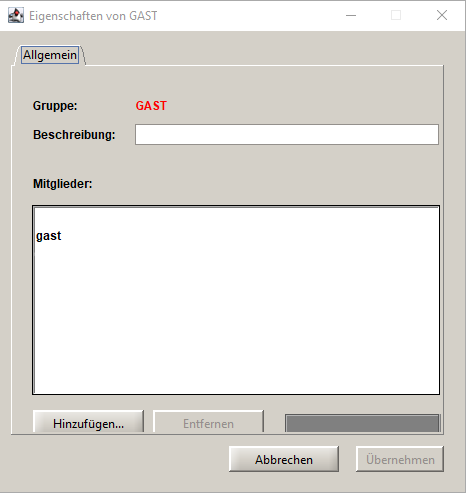
Abb. 2.26: Dialogfeld zur Bearbeitung der Gruppenzusammensetzung
Rollen
Die Beschreibungen der Rollen lassen sich analog anzeigen und verändern. Klicken Sie mit der linken Maustaste auf den Baumknoten Rolle, dann mit der rechten Maustaste auf die gewünschte Rolle in der Liste, so wird ein Popup-Menü geöffnet, in dem Sie Beschreibung anzeigen/bearbeiten auswählen können. Im folgenden Dialog können Sie die gewünschten Einträge einsehen und ändern (Abb. 2.27).
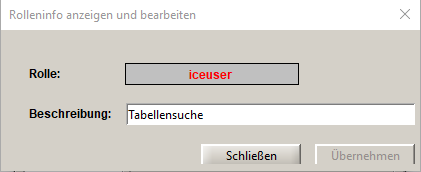
Abb. 2.27: Fenster zur Ansicht und Änderung der Rollenbeschreibungen